
Tuto
Arthur F.
—

En meeting aérien on a tous pris cette photo : un passage rapide d'un jet avec la post-combustion (PC) enclenchée.
Le souci c'est que bien souvent la météo ne joue pas en notre faveur, résultat l'image est « plate » (comparée à la réalité) : le ciel est gris, l'avion manque de relief, la PC semble figée... pour résumer l'idée disons que notre photo manque de caractère.
Je vous propose à travers cet exemple, (un F/A18 Hornet finlandais photographié lors du meeting aérien de Sanicole en 2024) de vous expliquer rapidement mon workflow sur Adobe Lightroom Classic afin de passer d'un fichier RAW « plat » à une image retravaillée qui mettra votre sujet en valeur.
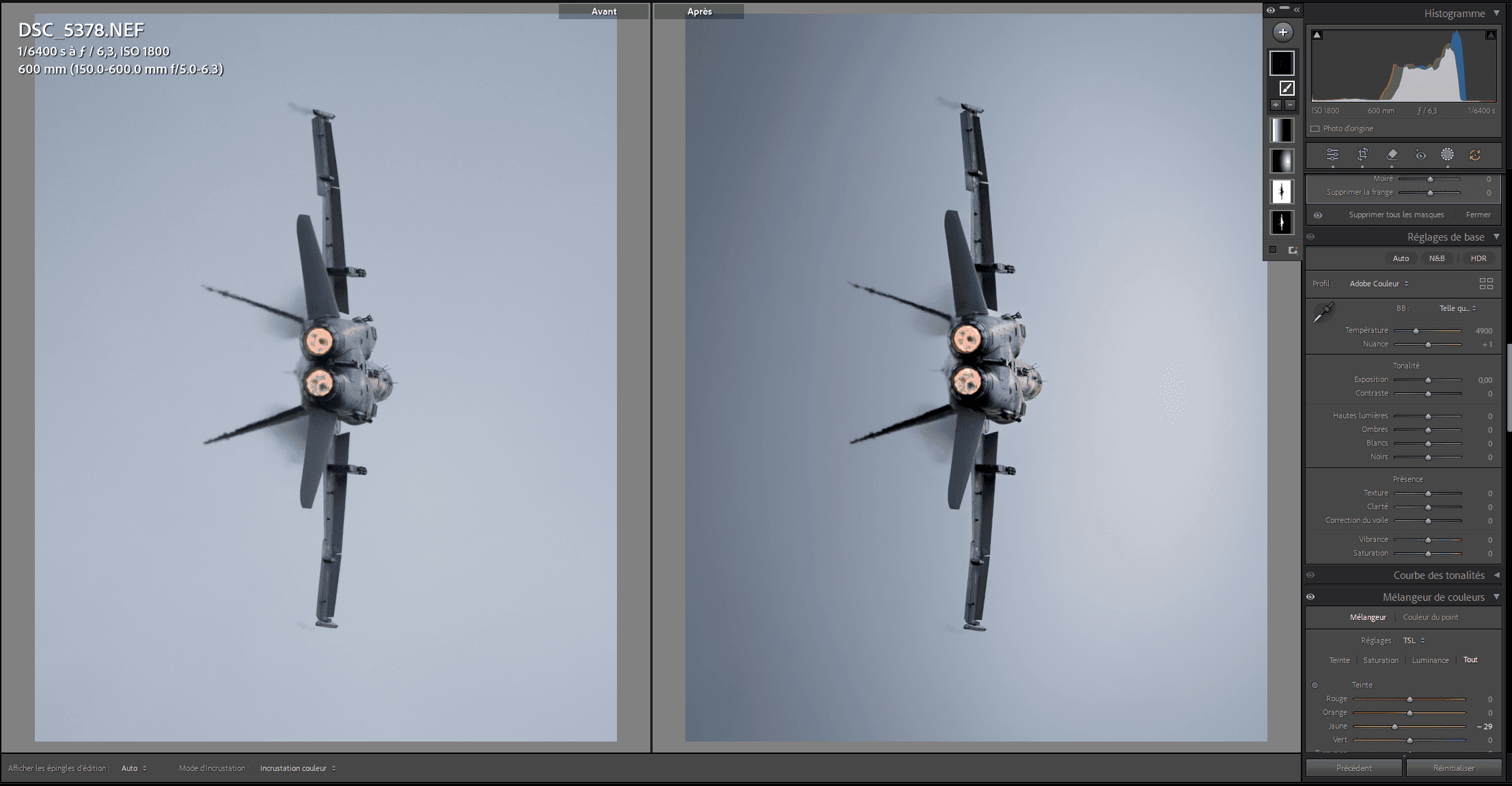
Avant de commencer à travailler vos photos, assurez-vous toujours de shooter en RAW afin de pouvoir retoucher efficacement
Étape 1. Poser l'ambiance (Recadrage et Balance des blancs (WB))
D'abord je recadre ma photo de manière à ce que le sujet occupe une plus grande partie du cadre, ici dans ce cas précis j'opte pour un format vertical « 4x5 / 8x10 » en veillant à laisser suffisamment d'espace autour de l'avion pour ne pas l'enfermer.
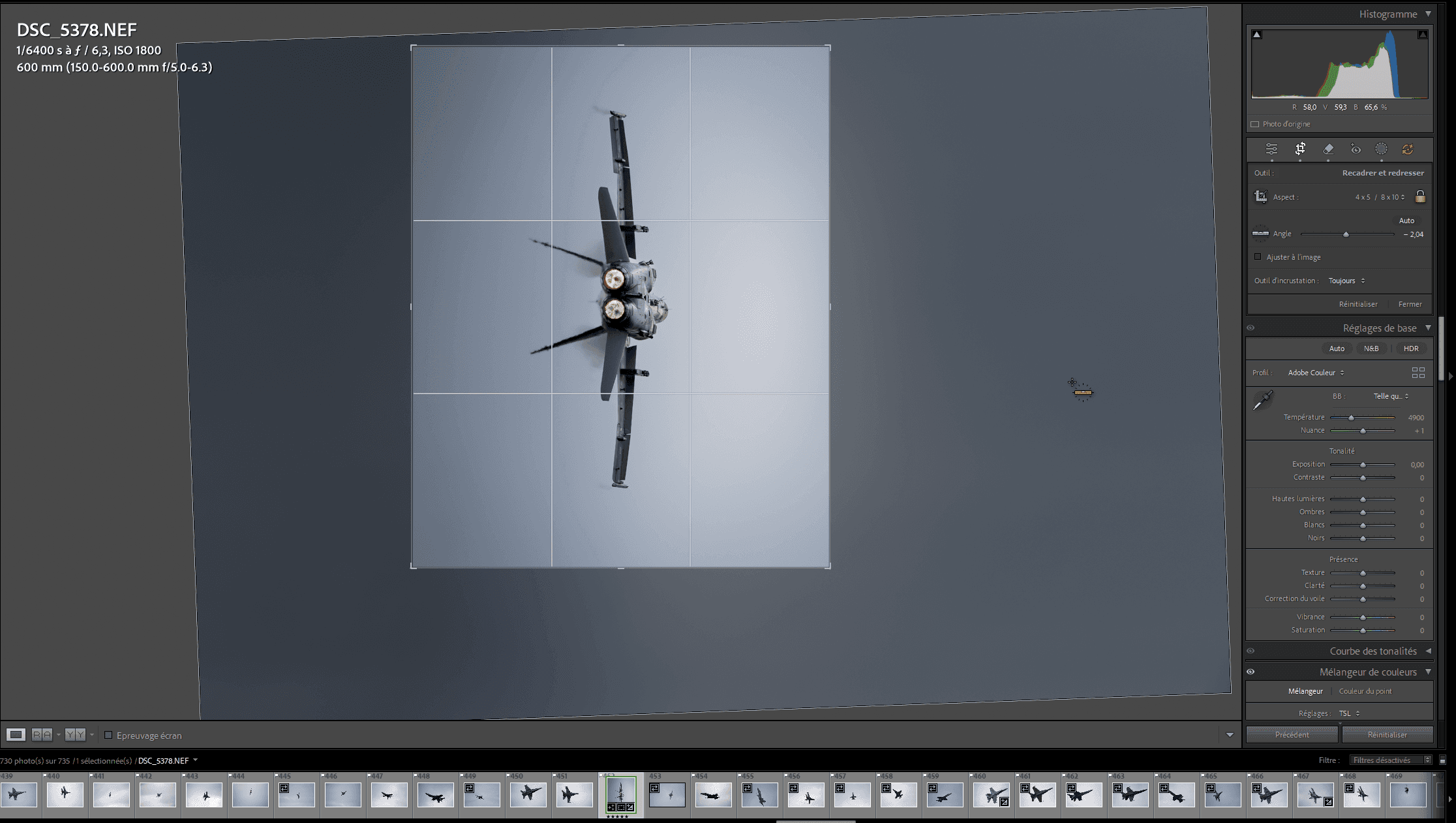
Généralement, pour un jet je ne recherche pas à mettre en avant la chaleur du soleil, mais davantage à retranscrire l’aspect "acier trempé". Je cale donc ma balance des blancs (WB) à 4900K. Ce rendu légèrement froid renforce le côté métallique et moderne de la machine. C'est aussi ce qui permettra de faire ressortir la chaleur des tuyères par contraste chromatique plus tard.
Enfin avant de sculpter l'image j'active les paramètres de correction de l'objectif et je demande à Lightroom de supprimer les aberrations chromatiques (panneau corrections de l'objectif en bas à droite).
Dans cet exemple précis, cela nous évitera de nous retrouver avec un liseré violet autour de l'avion sur les zones à fort contraste.
Étape 2. Isoler le sujet (Masque du Sujet)
C’est ici que nous allons commencer à donner du relief à notre image. Afin de détacher mon avion du ciel, je crée un masque pour ce dernier (Outil : Masquer > Sujet), et si besoin j'affine le masquage à l'aide des outils pinceaux ou sélection d'objet.
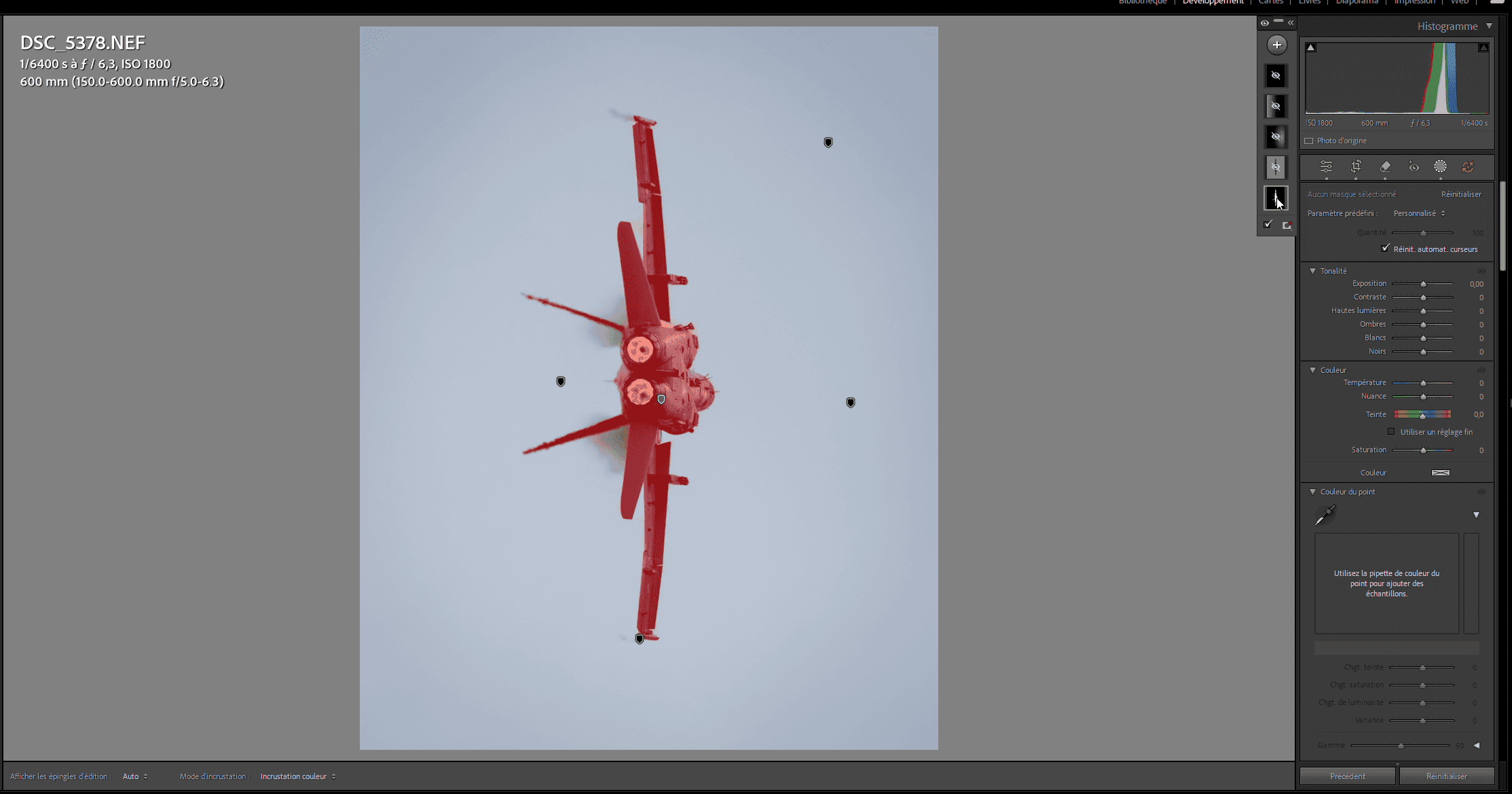
Une fois la silhouette de l'appareil masquée, j'augmente légèrement son exposition pour le faire ressortir du ciel gris.
Puis je travaille sur le contraste (ici en l'occurrence j'ai légèrement augmenté le contraste tout en diminuant les ombres et les noirs pour les rendre plus tranchants afin de faire ressortir les creux).
J'en profite aussi pour travailler sur la carlingue en boostant la Clarté et la Texture. Grâce à ces quelques curseurs, je recrée artificiellement le « volume » qui avait été écrasé par cette lumière plate, et ainsi je redonne de la superbe à la forme du Hornet.
L'idée de cette étape est la suivante : contrairement à un réglage global appliqué sur l'ensemble de l'image, travailler uniquement sur le masque de l'avion permet de faire ressortir tous les détails et formes de sa structure sans pour autant transformer le ciel en une "soupe de pixels".
Étape 3. Travailler le fond (Masque du Ciel)
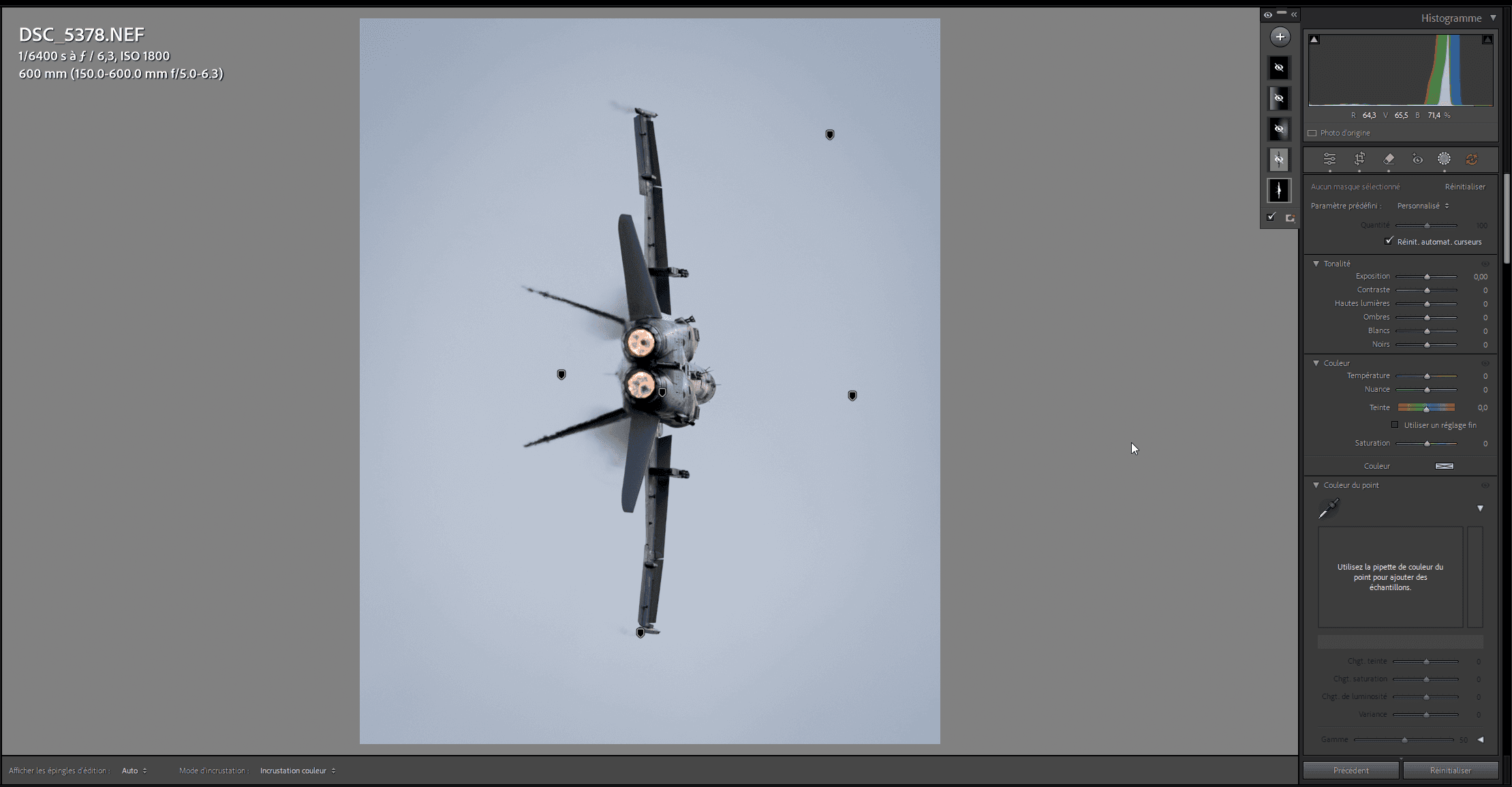
Une fois que l'avion est bien détaché, il nous faut maintenant s'occuper de ce qui l'entoure pour renforcer l'ambiance générale de l'image. Pour cela, je crée un nouveau masque automatique pour le ciel (Outil : Masquer > Ciel ou Masquer > Arrière-plan).
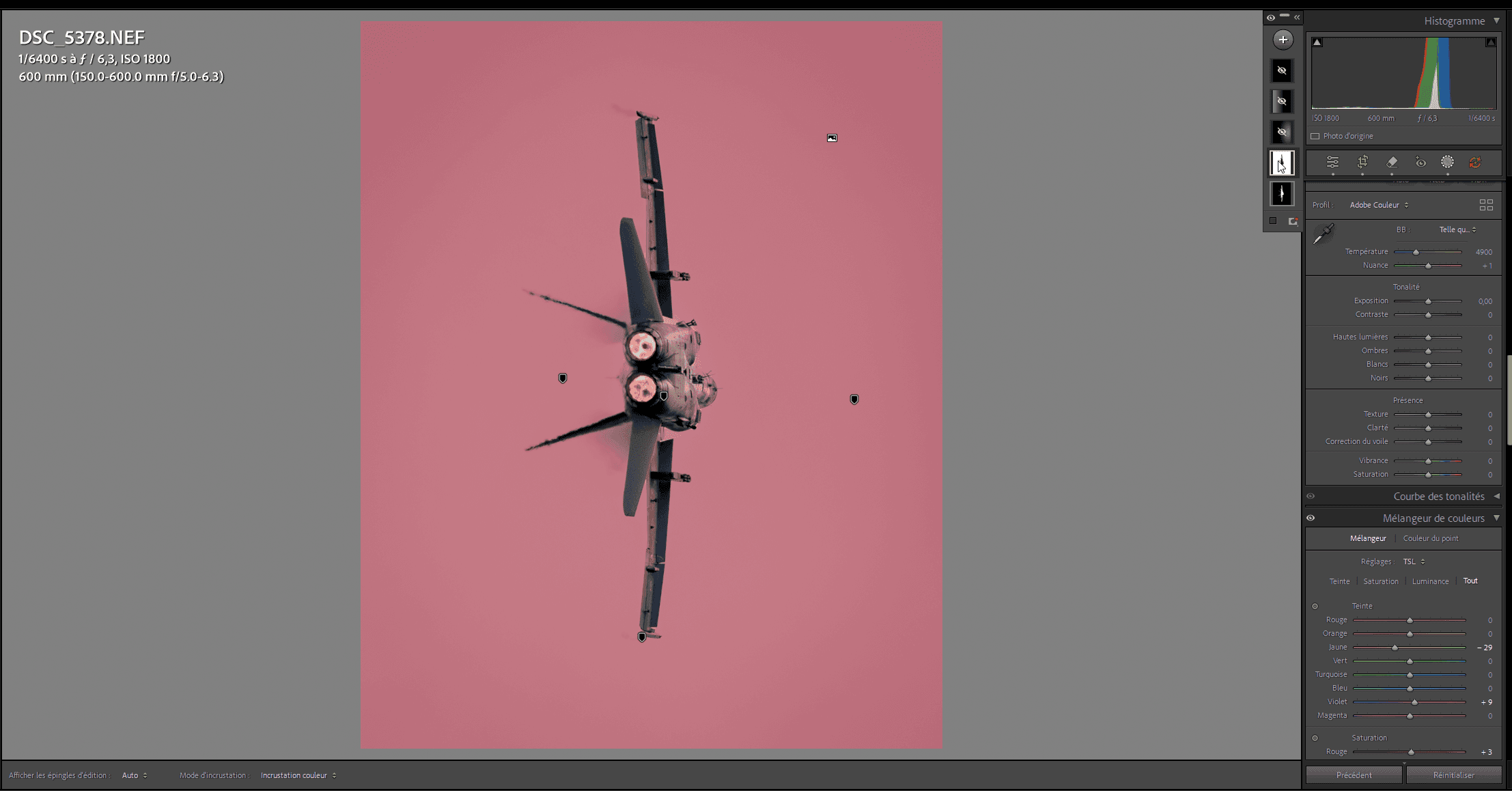
L'objectif de cette étape est de casser l'aspect "gris un peu laiteux" du RAW d'origine.
Pour lui redonner de la profondeur sans écraser l'avion :
- Je baisse l'exposition pour assombrir l'ensemble.
- J'augmente les ombres et le contraste pour donner du relief aux nuances de gris du ciel.
- Je termine en diminuant les blancs et les hautes lumières pour récupérer de la texture dans les zones les plus claires.
Grâce à ces quelques réglages, on passe d'un arrière-plan gris plat à un ciel beaucoup plus contrasté qui sert maintenant d'écrin à notre sujet
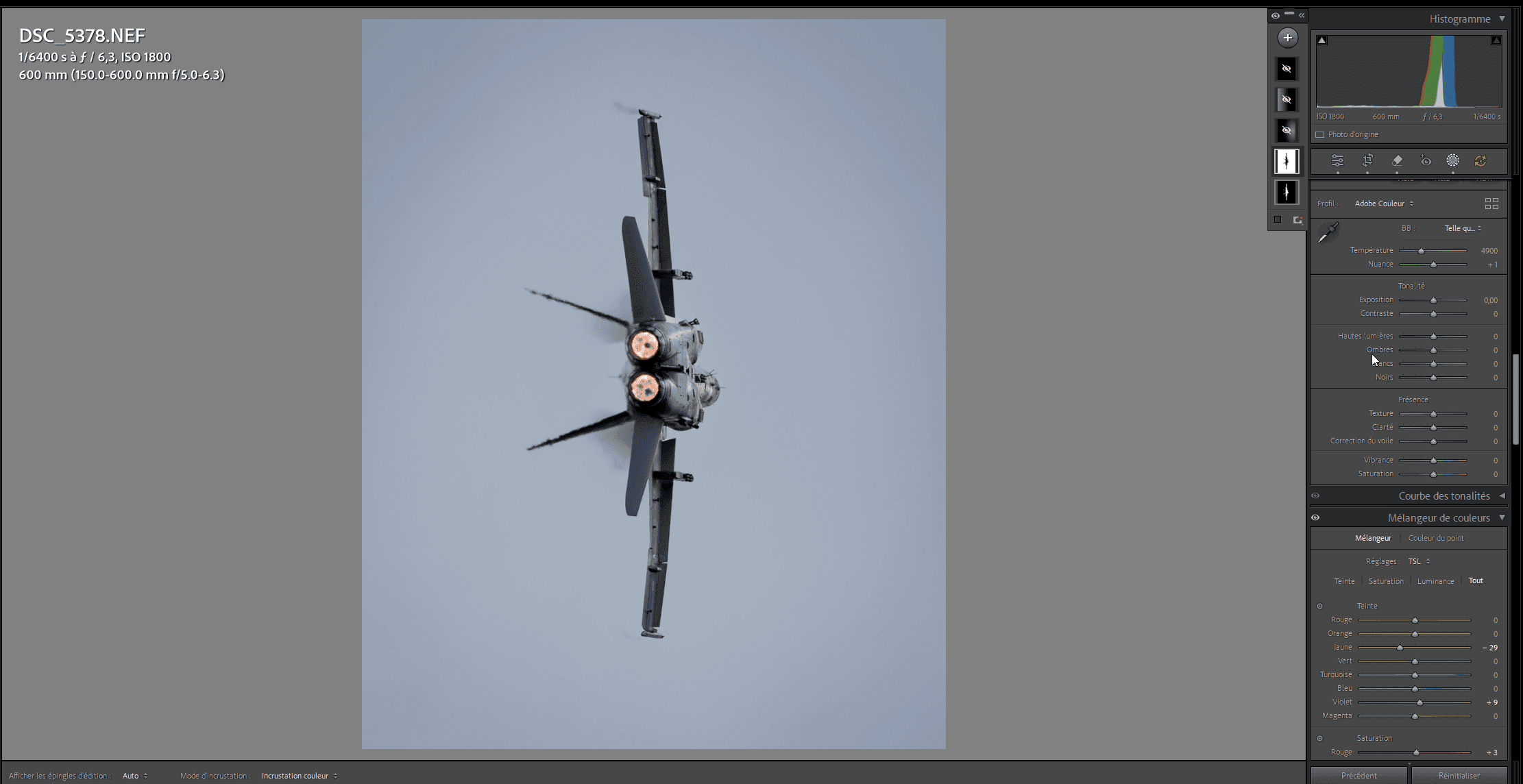
Étape 4. Allumer la Post-Combustion (Le secret du TSL)
L'astuce que j'utilise dans ce cas précis est de ne pas me servir de l'outil Masquer, à la place je me sers du panneau TSL (Teinte, Saturation, Luminance).
C'est plus naturel et chirurgical : ce panneau affecte directement les couleurs de l'image et évite ainsi un masque qui donnerait un détourage artificiel.
- Teinte : Je tire les Jaunes vers l'Orange pour une flamme plus chaude.
- Saturation : Un léger boost sur l'Orange et le Jaune afin de redonner du "peps" à cette PC
- Luminance : Le point clé. Je monte la luminance du Jaune pour faire "briller" le cœur du moteur, et je baisse celle du Rouge pour donner de la densité au métal chauffé.
Dans cette étape tout est affaire de subtilité, mieux vaut y aller progressivement plutôt que de bouger les curseurs au max. Autre avantage de cette méthode : le choix de la colorimétrie est infini, libre à vous de vouloir accentuer le côté jaune de la PC ou au contraire faire ressortir les flammes bleutées
Étape 5. Sculpter la lumière (Utilisation des dégradés)
Il est temps d'appliquer la touche finale de la mise en scène. Pour cela, je crée un Dégradé Radial sur la droite de l'image, centré par rapport aux reflets de l'intrados (avec une exposition positive et un contour très progressif).
Ce dégradé radial crée ainsi un halo de lumière qui met en exergue l'avion en dirigeant l'œil vers l'intrados et les tuyères ouvertes pleine PC.
J'applique une légère teinte jaune en changeant la température du masque afin de l'harmoniser visuellement avec les reflets dorés visibles sur la carlingue
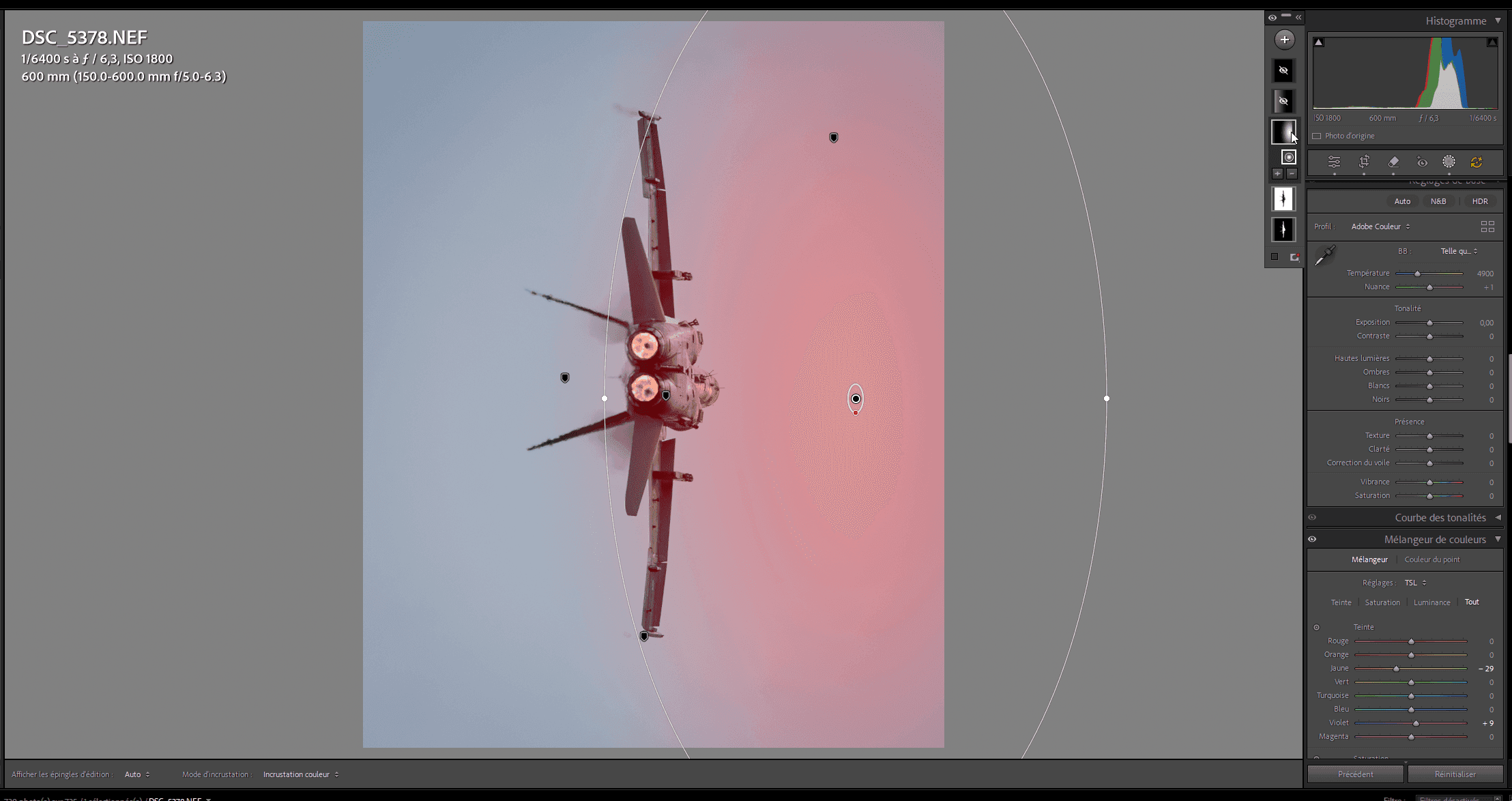

Ensuite afin de fermer l'image et d'éviter que le regard se perde dans le ciel, j'applique un autre dégradé (linéaire cette fois) sur la partie gauche de l'image. Je l'assombris en baissant son exposition et j'étire ses contours pour les rendre les plus progressifs possibles.
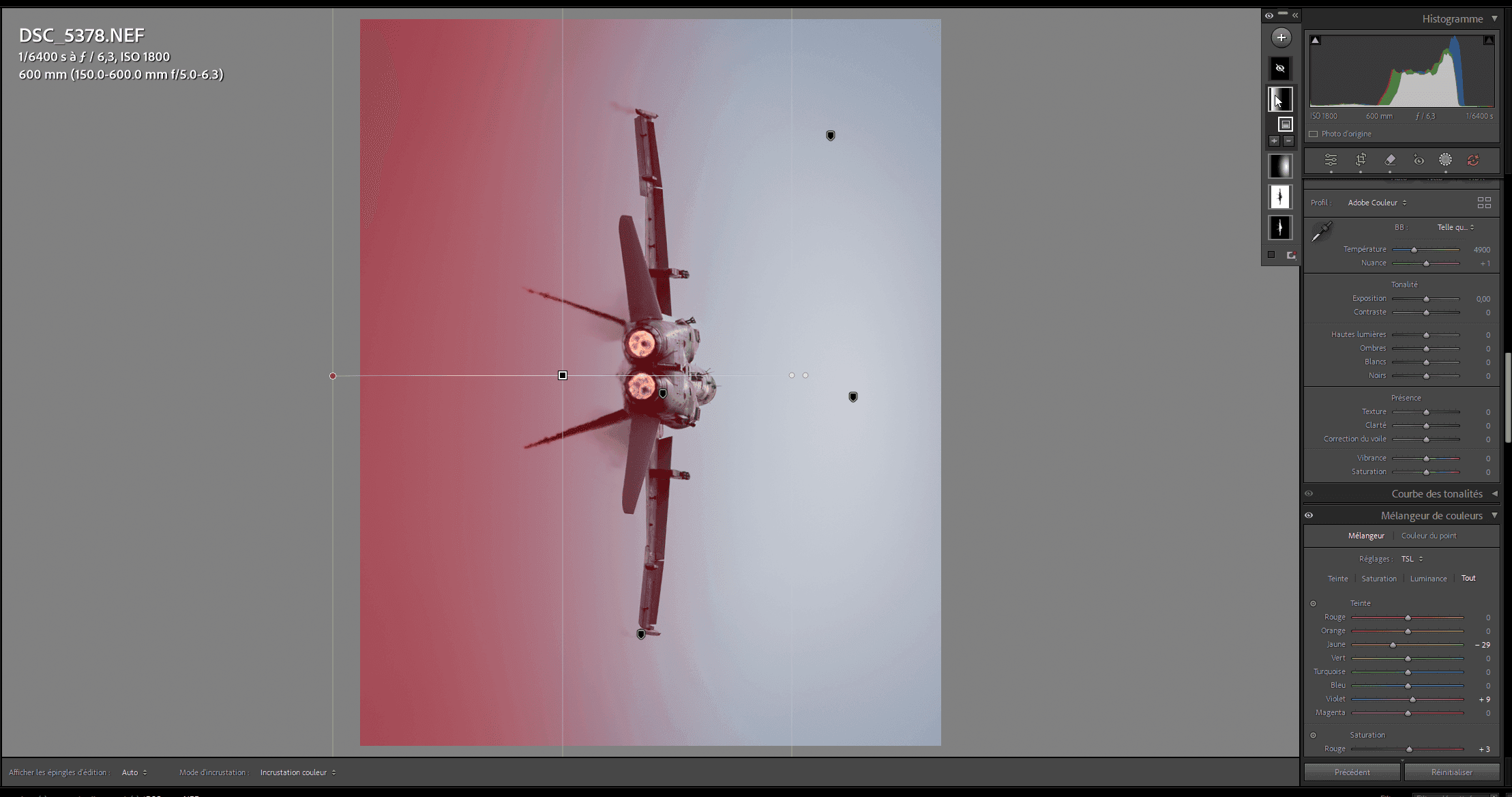
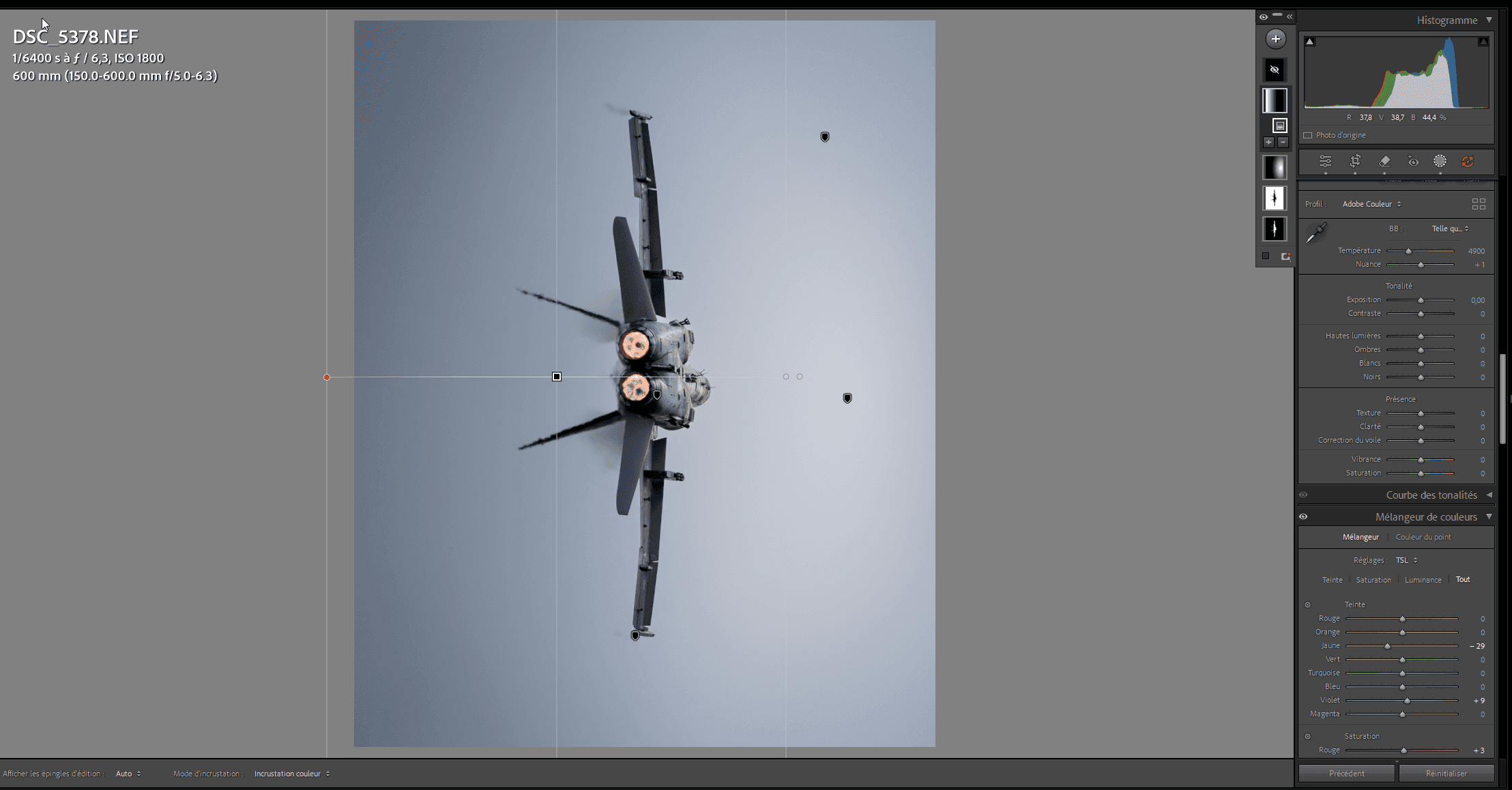
NB : Contrairement à ce qui peut se faire dans la plupart des retouches photo, je n'intersecte pas ces 2 masques de dégradés avec celui de mon sujet. Dans ce cas présent le choix est artistique, en n'intersectant pas mes masques cela permet à l'avion de se fondre plus harmonieusement dans l'image et ainsi éviter de donner un côté 'détourage photoshop' à l'avion.
Étape 6. Derniers ajustements et Rendu final
Mon image est quasiment terminée, il ne me reste plus qu'à peaufiner les derniers détails:
- J'assombris légèrement les traînées de condensation à l'aide du pinceau (toujours dans une optique d'harmoniser l'ensemble)
- Je réalise une très légère suppression de bruit grâce à Lightroom, cela afin d'effacer le léger bruit occasionné par les retouches
- J'applique un vignettage négatif dans les coins de l'image afin de finir de fondre parfaitement les différents masques entre eux.
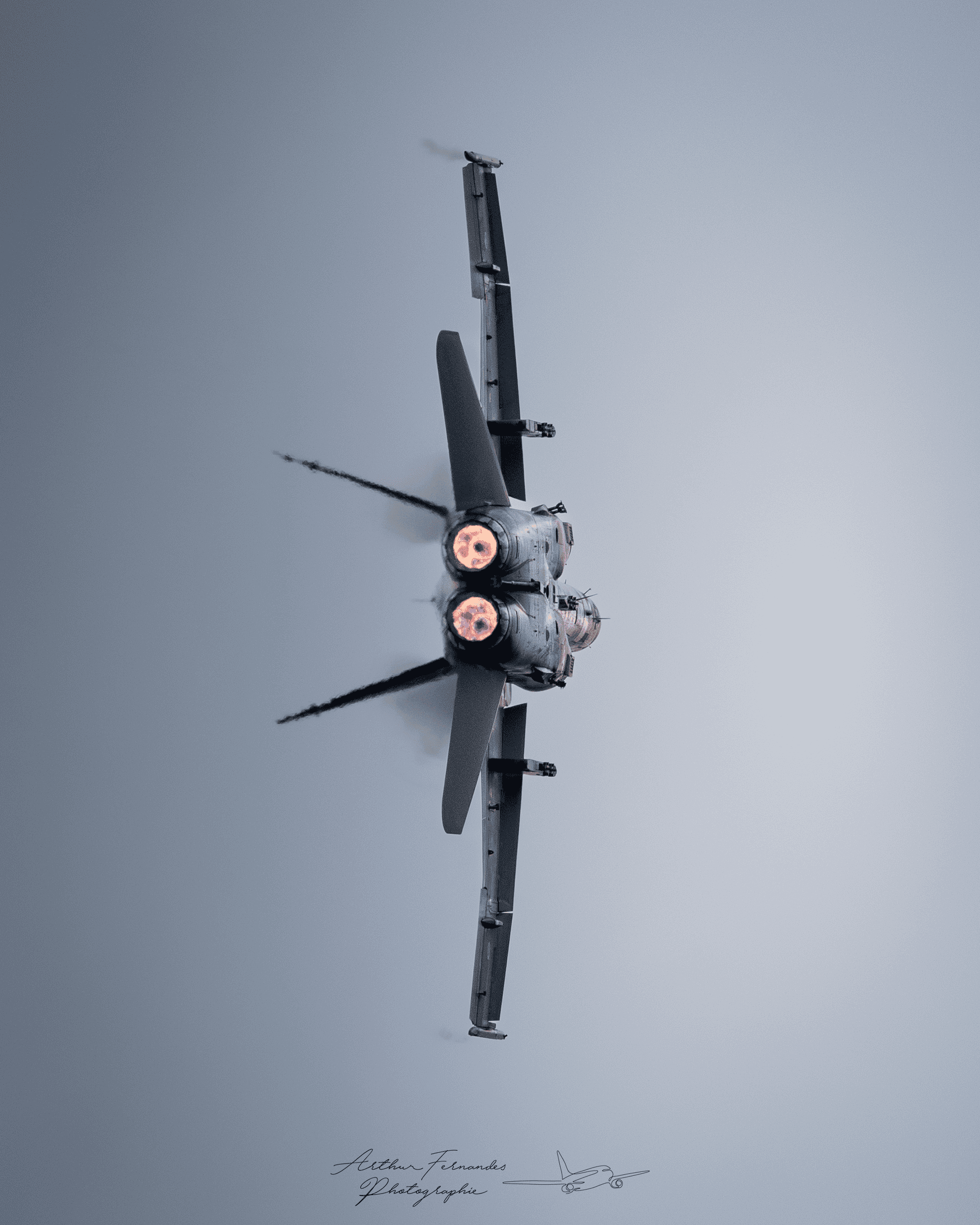
- J'appose ma signature et j'exporte le rendu final
Conclusion
Voilà, en quelques minutes et à travers 6 grandes étapes, nous sommes passés d'une photo de témoignage (photo souvenir de meeting) à une photo d'intention.
Ma démarche à travers ce tuto, est de vous montrer que le post-traitement d'une photo n'est pas là pour inventer ce qui n'existe pas mais pour révéler l'émotion que l'on a ressenti lors de sa prise de vue (dans mon exemple : la puissance de ce fabuleux chasseur à réaction)
Un dernier conseil pour la route : "On ne polit pas une brique". Si votre photo de base n'est pas parfaitement nette à la base, la retouche ne fera qu'en souligner ses défauts. En photo le plus important restera toujours le soin apporté à la prise de vue.
